カレンダーで予定を確認
登録された予定をカレンダー画面で確認する方法を説明します。
はじめに
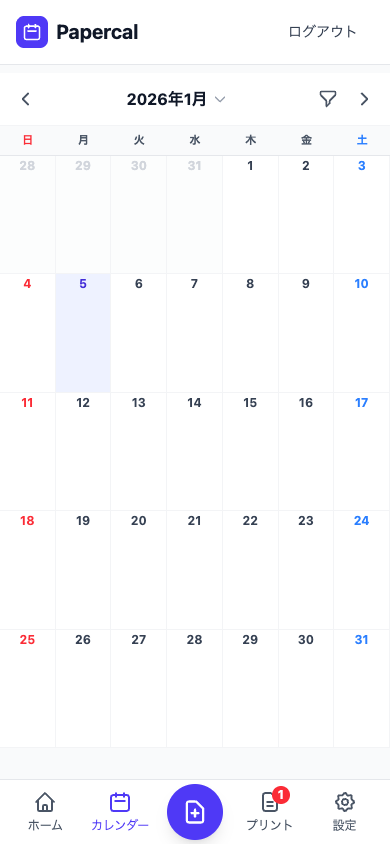
登録した予定は、カレンダー画面で月間表示で確認できます。
手順
1. カレンダー画面を開く
画面下部のメニューから「カレンダー」アイコンをタップします。
2. 月を移動
上部の年月表示をタップすると、他の月に移動できます。
左右の矢印ボタンでも前後の月に移動できます。
3. 予定の詳細を確認
カレンダー上の日付をタップすると、その日の予定一覧が表示されます。
予定をタップすると詳細を確認できます。
4. 予定を編集
詳細画面で「編集」ボタンをタップすると、予定の内容を変更できます。
- 日付の変更
- 時刻の変更
- 内容の編集
- 予定の削除
手動で予定を追加
プリント以外の予定も手動で追加できます。
- カレンダー画面で日付をタップ
- 「+予定を追加」ボタンをタップ
- 予定の内容を入力して保存
ホーム画面での確認
ホーム画面では、今日の予定がまとめて表示されます。毎朝確認するのに便利です。