抽出結果を確認する
AIが読み取った予定を確認し、必要に応じて修正する方法を説明します。
はじめに
AIがプリントから予定を読み取った後、内容を確認して正しいかチェックしましょう。
手順
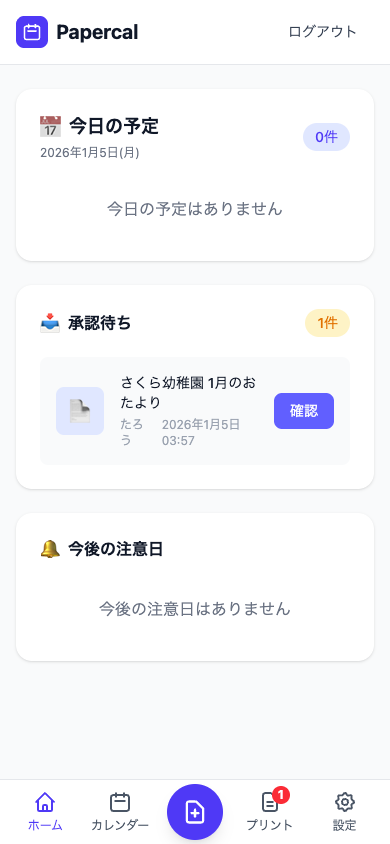
1. 確認画面を開く
ホーム画面の「承認待ち」セクション、またはプリント一覧画面から「確認待ち」のプリントをタップします。
2. カテゴリと予定を確認
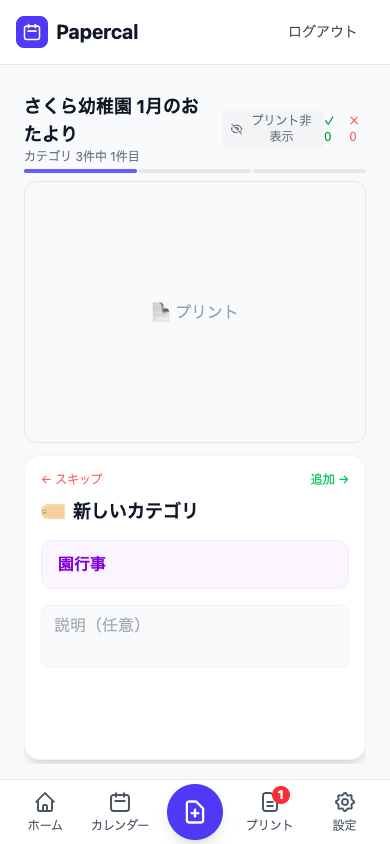
AIが読み取った予定がカテゴリごとに表示されます。
確認ポイント:
- カテゴリ名は正しいですか?
- 予定の内容は正しいですか?
3. 予定を追加またはスキップ
- 追加 →: 予定をカレンダーに登録します
- ← スキップ: この予定は登録せずに次へ進みます
4. すべての予定を確認
すべての予定を確認すると、カレンダーに反映されます。
プリント一覧からの確認
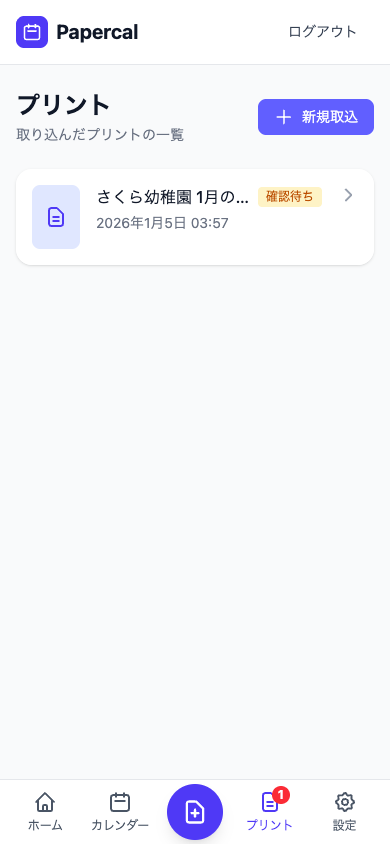
プリント一覧画面では、取り込んだプリントのステータスが確認できます。
- 確認待ち: まだ確認が済んでいないプリント
- 完了: 確認済みのプリント
次のステップ
登録が完了したら、カレンダーで予定を確認してみましょう。